ANICA CLALU SO SWEET

bintang

bintang jatuh

flas

aanimasi

naruto

/post/animasi-gif-bergerak-untuk-blog-anda/3/webq/" title="Aksesoris GIF untuk Blog">

Rabu, 01 Februari 2012

Cara- cara instalasi Ubuntu 9.10 Desktop


Ubuntu 9.10 yang juga dikenal dengan sebutan Karmic Koala telah dirilis pada tanggal 29 Oktober 2009 yang merupakan rilis kesebelas dari OS Ubuntu.

Instalasi Desktop

Kebanyakan orang menginginkan untuk menginstall sistem desktop seperti Ubuntu, Kubuntu, atau Xubuntu. Sistem desktop biasanya digunakan utnuk keperluan pribadi dan memiliki graphical user interface (GUI).
Spesifikasi Minimum
Ubuntu dapat dijalankan dengan spesifikasi minimum hardware seperti di bawah ini, namun sistem akan berjalan dengan tidak maksimal.
  • 300 MHz x86 processor
  • 64 MB RAM
  • Paling tidak 4 GB disk space (untuk full installation dan swap space)
  • VGA graphics card dengan resolusi 640×480
  • CD-ROM drive atau network card.
Spesifikasi Minimum yang Direkomendasikan
Ubuntu akan berjalan dengan normal pada komputer dengan spesifikasi minimum hardware seperti berikut ini. Namun fitur-fitur visual effect kemungkinan tidak akan berjalan dengan bagus.
  • 700 MHz x86 processor
  • 384 MB RAM
  • 8 GB disk space
  • Graphic card dengan resolusi 1024×768
  • Sound card
  • Koneksi internet
Catatan: Semua 64-bit (x86-64) PC akan dapat menjalankan Ubuntu. Gunakan CD instalasi 64-bit untuk instalasi 64-bit yang lebih optimal.

Direkomendasikan untuk visual effect
Visual effect memberikan Anda berbagai efek grafis yang spesial untuk tampilan desktop yang lebih baik dan indah juga mudah digunakan.Jika komputer Anda tidak sanggup untuk menjalankan visual effect, maka lebih baik untuk tidak mengaktifkannya namun Anda masih bisa menggunakan Ubuntu desktop dengan baik.
Visual effect akan aktif secara default apabila komputer Anda dilengkapi dengan graphic card yang mendukung.
  • 1,2 GHz x86 processor
  • 384 MB RAM
  • Graphic card yang mendukung.
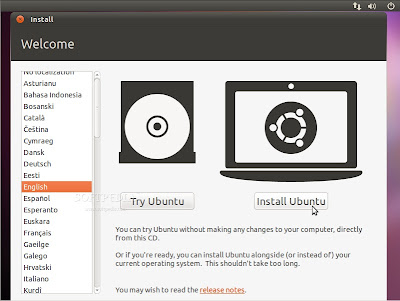
Berikut panduan langkah - langkah instalasi Ubuntu 9.101. Pilih bahasa yang Anda inginkan…
Pilih opsi kedua “Install Ubuntu” dan tekan tombol “enter”…
2. Tunggu sampai CD dimuat ke dalam RAM…
3. Anda akan melihat wallpaper untuk beberapa saat. Ketika installer muncul, Anda akan bisa memilih bahasa yang Anda inginkan untuk keseluruhan proses instalasi. Klik tombol “Forward” untuk melanjutkan…

4. Layar kedua akan menampilkan peta bumi. Waktu dari sistem komputer Anda akan menggunakan pilihan   lokasi yang Anda tentukan. Anda juga dapat memilih lokasi menggunakan drop down list yang terletak pada bagian bawah layar. Klik tombol “Forward” setelah Anda memilih lokasi yang diinginkan…
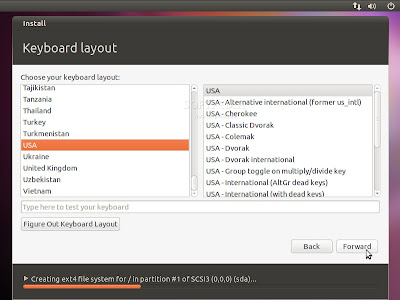
5. Test keyboard Anda
Pada layar ketiga, Anda bisa memilih layout keyboard yang Anda inginkan. Namun layout default biasanya adalah yang sering digunakan. Klik tombol “Forward” jika konfigurasi keyboard telah selesai Anda tentukan.
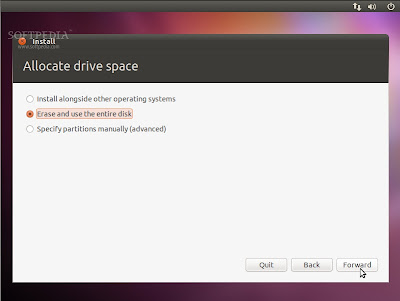
6. Partisi Hard Disk
Anda memiliki empat pilihan:
1. Jika komputer Anda sudah ada os lain (misalnya Windows 7) dan Anda menginginkan sistem dual boot, pilih opsi pertama: “Install them side by side, choosing between them at each startup”.
Catatan: Opsi ini hanya akan muncul apabila Anda memiliki operating system lain di komputer Anda, seperti Microsoft Windows. Perlu diingat, bahwa setelah instalasi Windows boot loader akan ditimpa oleh Ubuntu boot loader!
2. Jika Anda ingin menghapus operating system yang ada, atau hard drive sudah kosong dan Anda ingin installer secara otomatis melakukan partisi hard drive, pilihlah opsi kedua, “Use the entire disk”.
Catatan: Opsi ini sangat direkomendasikan kepada pengguna yang tidak memiliki os lain di komputernya atau yang ingin menghapus os yang ada, contohnya OS Windows.
3. Opsi ketiga adalah “Use the largest continuous free space” dan akan menginstall Ubuntu 9.10 pada space yang belum dipartisi pada hard drive yang dipilih.
4. Opsi keempat adalah “Specify partitions manually” dan pilihan ini sangat direkomendasikan untuk pengguna level advanced, pilihan ini untuk membuat partisi khusus atau melakukan format hard drive dengan sistem file lain. Ini juga dapat digunakan untuk membuat partisi /home yang sangat berguna untuk melakukan instalasi ulang keseluruhan sistem.
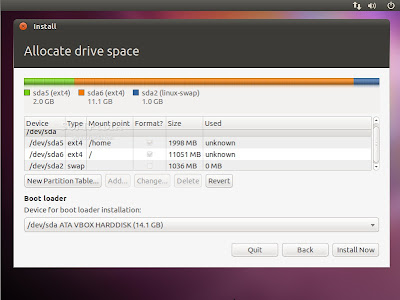
Berikut cara yang digunakan apabila Anda melakukan partisi manual dengan /home:
- Pilih “Specifiy partitions manually (advanced)” dan klik tombol “Forward”.
- Pastikan hard drive yang dipilih sudah benar. /dev/sda adalah physical hard drive pertama. /dev/sdb adalah hard drive kedua pada komputer Anda. Jadi, pastikan hard drive mana yang ingin Anda format! Kalau tidak, Anda akan kehilangan seluruh data pada hard drive tersebut!
- Misalkan hard drive yang dipilih kosong (tidak ada operating system atau data penting pada hard drive yang dipilih), namun ada sedikit partisi. Pilih setiap partisi dan klik tombol “Delete”. Setelah beberapa saat, akan muncul kata “free space”. Lakukan hal yang sama dengan partisi lain pada hard drive yang dipilih sampai semuanya terhapus dan muncul kata “free space”.
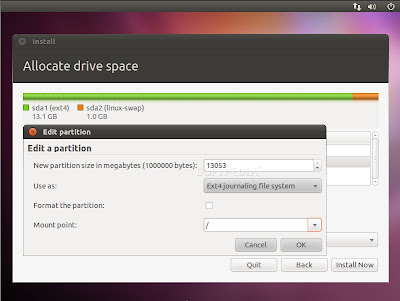
- Pilih kata “free space”, lalu klik tombol “Add”. Pada jendela yang baru, ketikkan 2000 pada kolom “New partition size in megabytes” dan pilih opsi “swap area” dari drop down list “Use as:”. Klik tombol OK dan dalam beberapa saat Anda akan melihat baris “swap” dengan ukuran yang telah ditentukan.
Pilih kata “free space”, klik tombol “Add”. Pada jendela baru, pilih opsi “Primary”, ketikkan nilai antara 10.000 dan 50.000 pada kolom “New partition size in megabytes” dan pilih / sebagai “Mount point”. Klik tombol OK dan dalam beberapa saat Anda akan diberitahukan baris “ext4 /” dengan ukuran yang telah ditentukan.
Pilih kata “free space”, klik tombol “Add”. Pada jendela baru yang munbul, pilih opsi “Primary”, ketikkan nilai antara 30.000 dan 50.000 (atau space yang tersisa pada hard drive Anda) pada kolom “New partition size in megabytes” dan pilih /home sebagai “Mount point”. Klik tombol OK dan dalam beberapa saat Anda akan diberitahukan baris “ext4 /home” dengan ukuran yang telah ditentukan.
7. Tampilan partisi Anda seharusnya seperti gambar di bawah ini. Jika benar, klik tombol “Forward” untuk melanjutkan instalasi…
Warning: Seluruh data pada hard drive yang dipilih akan dihapus dan tidak dapat dikembalikan.
Klik tombol “Forward” untuk melanjutkan instalasi.

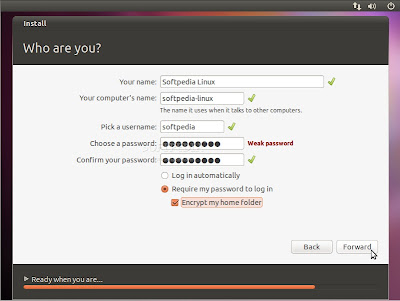
8. Pada layar ini, Anda harus memasukkan data yang benar sesuai pertanyaannya. Isilah kolom yang tersedia dengan nama asli Anda, nama yang Anda inginkan untuk login pada OS Ubuntu (yang disebut juga dengan “username” yang dibutuhkan untuk login pada system), password dan nama komputer (secara otomatis sudah tertulis, namun bisa Anda ganti).
Pada tahapan ini, ada opsi yang disebut “Log in automatically”. Jika kotak pilihan ini Anda centang, maka Anda akan login secara otomatis pada Ubuntu Desktop. Klik tombol “Forward” untuk melanjutkan…
9. Ini adalah langkah akhir instalasi. Pada tahapan ini, Anda dapat memilih untuk menginstall boot loader pada partisi lain atau hard drive, namun ini sangat direkomendasikan bagi yang sudah advanced saja.
Untuk itu, klik tombol “Advanced” dan pilih drive yang benar (USB stick)…
10. Klik tombol “Install” untuk memulai proses instalasi…
11. Operating System Ubuntu 9.10 (Karmic Koala) akan segera diinstall…
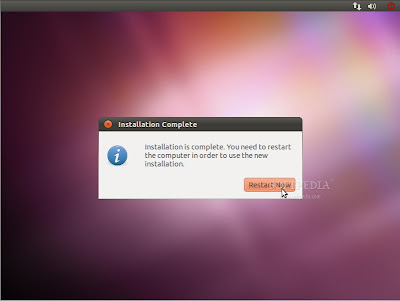
12. Setelah kira-kira 10 sampai 18 menit (tergantung pada spesifikasi komputer Anda), pop-up window akan muncul, mengingatkan Anda bahwa instalasi sudah selesai, Anda perlu melakukan restart komputer untuk melihat operating system Ubuntu berjalan. Klik tombol “Restart now”…
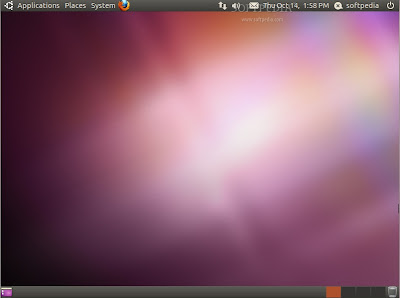
13. CD akan dikeluarkan dari CD ROM, lalu tekan tombol “Enter” untuk reboot. Komputer akan direset, dalam beberapa saat Anda akan melihat Ubuntu boot splash dan Xsplash…
14. Pada layar login, klik pada username Anda dan masukkan passwordnya. Klik Log in atau tombol enter…
17. Silakan menikmati Ubuntu 9.10 Anda…

Menginstal Ubuntu Pada Virtualbox - Menginstal Dan Menyiapkan Mesin Virtual (1)

http://bojalinuxer.blogspot.com/
Virtualbox - Tutorial ini ditujukan bagi pengguna Windows yang ingin menginstal sistem operasi Linux dengan mesin virtual. Jika sebelumnya kami telah menyampaikan cara menginstal Ubuntu Linux dengan aplikasi virtual VMWare Player, kali ini kami ingin menyampaikan cara menginstal Ubuntu Linux pada mesin virtual dengan menggunakan Oracle VM Virtualbox.

Artikel ini kami sampaikan dalam dua bagian. Bagian pertama mengulas cara instalasi Virtualbox pada sistem operasi Windows dan menyiapkan sebuah mesin virtual yang akan digunakan menginstal Ubuntu. Pada bagian kedua nanti kami sampaikan cara menginstal Ubuntu 10.04 LTS pada mesin virtual yang telah disiapkan sebelumnya.

Kami mencoba menyampaikan langkah demi langkah proses instalasi sehingga diharapkan mudah diikuti oleh pengguna Linux pemula sekalipun.

Adapun skenario penginstalan Ubuntu 10.04 pada Virtualbox ini adalah menggunakan CD image (ISO) Ubuntu 10.04 LTS desktop i386 sebagai media instalasi dan menyusun partisi secara manual untuk menciptakan tiga partisi yang dibutuhkan. Ketiga partisi yang disiapkan tersebut adalah partisi "swap", partisi "/" dan partisi "/home".

Untuk memulai proses ini silahkan persiapkan ruang hardisk secukupnya sebagai tempat penyimpanan virtual mesin yang akan kita buat (minimal 10 GB ruang bebas, lebih besar tentu lebih baik). Komputer dengan memori sistem (RAM) minimal 1 GB, sebuah CD/DVD drive jika menggunakan CD/DVD installer Ubuntu, image ISO Ubuntu 10.04 LTS desktop i386 jika ingin menggunakan file image sebagai media instalasi (Jika Anda belum memilikinya, silahkan download terlebih dahulu melalui link yang kami sediakan pada artikel ini) dan installer Oracle VM Virtualbox versi Windows yang dapat anda download melalui artikel ini.


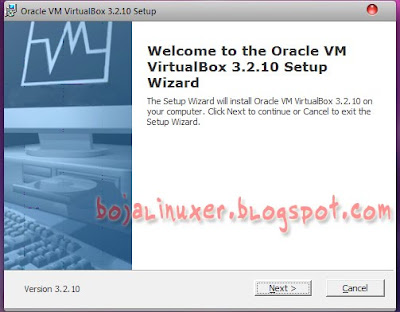
Jalankan VirtualBox-3.2.10-66523-Win.exe untuk menginstal Virtualbox, pada layar Welcome silahkan tekan tombol "Next" untuk melanjutkan.....
http://bojalinuxer.blogspot.com/
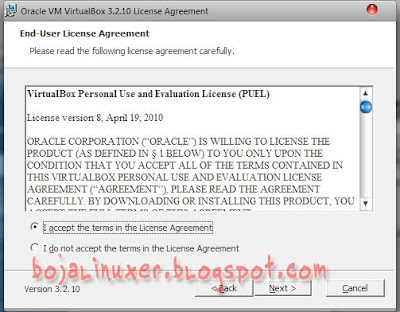
Setujui EULA lalu tekan "Next" untuk melanjutkan...
http://bojalinuxer.blogspot.com/
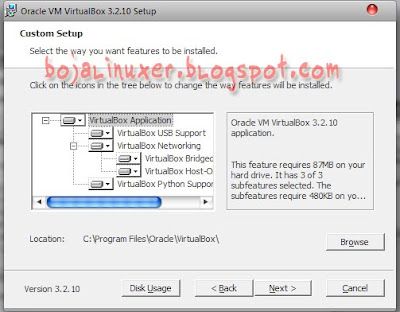
Anda dapat mengatur dimana dan kompunen Virtualbox apa saja yang ingin diinstal atau membiarkannya dalam kondisi default. Klik tombol "Next" untuk melanjutkan...
http://bojalinuxer.blogspot.com/
Peringatan penggunaan interface jaringan akan ditampilkan. Klik tombol "Yes" untuk menyetujui dan melanjutkan proses...
http://bojalinuxer.blogspot.com/
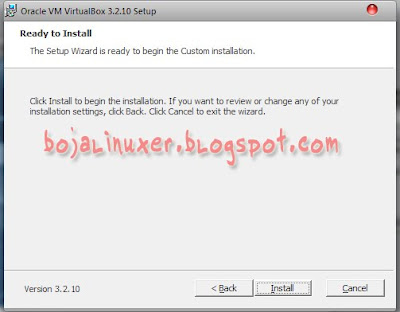
Pada layar "Ready Install", klik tombol "Install" untuk memulai proses instalasi Virtualbox pada sistem Windows...
http://bojalinuxer.blogspot.com/
Proses instalasi akan dilakukan, ini memerlukan beberapa waktu...
http://bojalinuxer.blogspot.com/
Jika sistem keamanan Windows menampilkan pesan konfirmasi saat menginstal software, klik tombol "Pasang" untuk menyetujui setiap konfirmasi yang ditampilkan...
http://bojalinuxer.blogspot.com/
Untuk menyelesaikan proses instalasi, silahkan klik tombol "Finish" untuk mulai menjalankan Virtualbox...
http://bojalinuxer.blogspot.com/
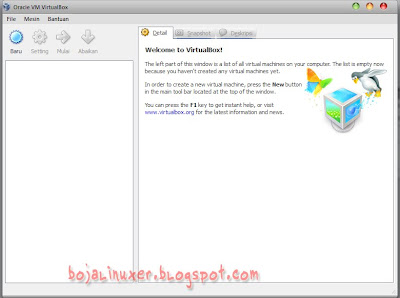
Kini Virtualbox telah siap digunakan. Untuk membuat sebuah mesin virtual yang nantinya digunakan menginstal Ubuntu 10.04 LTS, klik tombol "Baru" pada sisi atas sebelah kanan jendela Virtualbox...
http://bojalinuxer.blogspot.com/
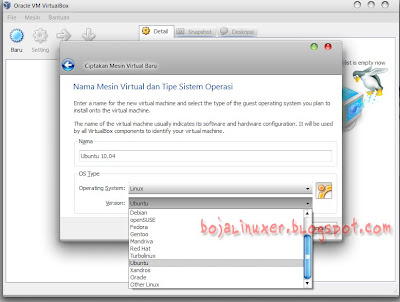
Pada jendela "Ciptakan Mesin Virtual Baru", silahkan beri nama mesin virtual yang Anda buat pada kolom "Nama". Pada contoh ini kami mengisinya dengan "Ubuntu 10.04". Pada menu dropdown "Operating System" silahkan pilih "Linux". Lalu pilih "Ubuntu" pada menu dropdown "Version"...
http://bojalinuxer.blogspot.com/
Atur besar memori sistem (RAM) yang ingin Anda gunakan untuk sistem Ubuntu. Besarnya alokasi memori dapat disesuakan dengan kapasitas memori fisik yang Anda miliki, nilai minimal disarankan adalah 512 MB, jika lebih besar tentu lebih baik. Klik "Next" untuk melanjutkan...
Catatan: Jika Anda hanya memiliki memori fisik 1 GB, kami tidak menyarankan Anda mengatur memori yang digunakan pada mesin virtual lebih dari 512 MB, ini untuk menghindari sistem Windows (Xp) lambat atau berhenti bekerja karena kekurangan memori.
http://bojalinuxer.blogspot.com/
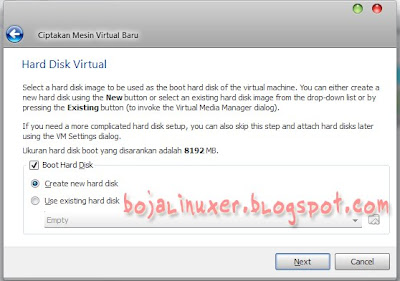
Layar berikutnya akan memandu Anda membuat sebuah hardisk virtual. Pada bagian "Boot Har Disk", pilih opsi "Create new hard disk" lalu tekan tombol "Next"...
http://bojalinuxer.blogspot.com/
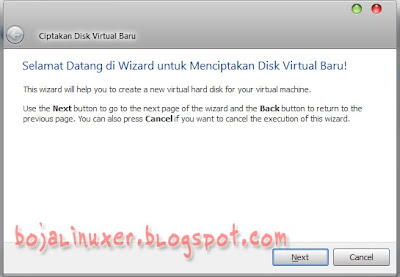
Selanjutnya Anda dibawa pada layar wizard untuk menciptakan disk virtual baru, klik "Next" untuk melanjutkan...
http://bojalinuxer.blogspot.com/
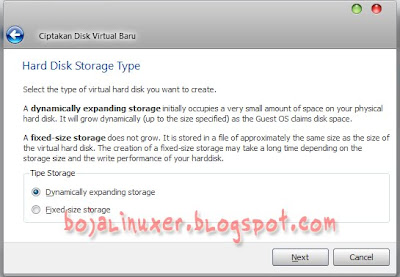
Pada layar "Hard Disk Storage Type" pilih opsi "Dynamically expanding storage". Pilihan ini kami sarankan untuk menghemat ruang hardisk fisik dan membiarkan sistem untuk mengatur otomastis penggunaan ruang hardisk. Klik "Next" untuk melanjutkan...
http://bojalinuxer.blogspot.com/
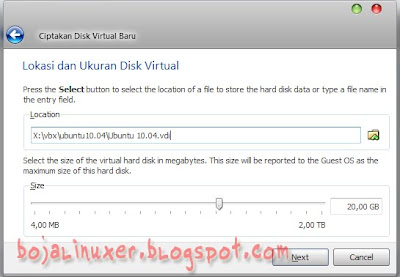
Pada layar "Lokasi dan Ukuran Disk Virtual" silahkan tentukan lokasi dimana Anda ingin meletakkan hardis virtual dan besarnya kapasitas hardisk virtual tersebut. Dalam contoh ini kami membuat sebuah virtual hardisk sebesar 20 GB. Klik "Next" jika Anda telah menentukan keduanya...
http://bojalinuxer.blogspot.com/
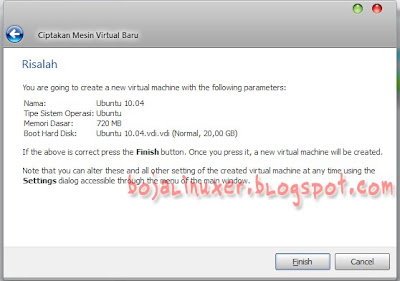
Rangkuman pembuatan hardisk virtual akan ditampilkan, klik "Finish" untuk mengakhiri...
http://bojalinuxer.blogspot.com/http://bojalinuxer.blogspot.com/
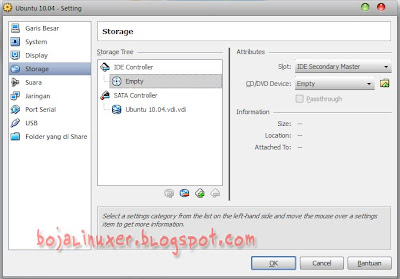
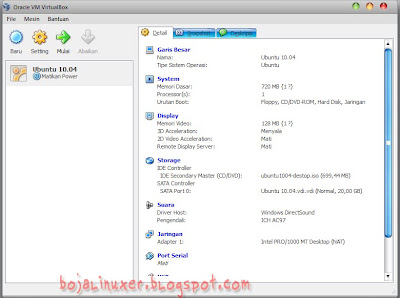
Selanjutnya kita perlu mengatur supaya CD/DVD storage yang digunakan adalah file image (ISO) Ubuntu 10.04 LTS. Klik tombol "Setting" lalu pilih "Storage". Pilih "IDE Controler", dibagian "Attributes" pada opsi "CD/DVD Device" yang masih "Empty" klik ikon folder disampingnya untuk menambahkan file iso yang kita miliki...
http://bojalinuxer.blogspot.com/
Pada layar ini silahkan klik tombol "Tambah" lalu cari tempat dimana file iso installer Ubuntu 10.04 disimpan. Setelah Anda tambahkan klik tombol "Pilih" untuk menyelesaikan pengaturan...
http://bojalinuxer.blogspot.com/
Nah.. kini CD drive pada mesin virtual yang kita buat telah mengarah pada file iso installer Ubuntu 10.04 (lihat gambar untuk lebih jelasnya). Klik "OK" untuk mengakhiri pengaturan...
http://bojalinuxer.blogspot.com/
Mesin virtual yang kita buat telah siap untuk digunakan...
http://bojalinuxer.blogspot.com/Pada bagian berikutnya kita akan memulai dengan menjalankan mesin virtual ini untuk mengintal Ubuntu 10.04 LTS di dalamnya.

Untuk Menginstal Ubuntu 10.10, Berikut tutorialnya, mari kita bersama belajar ikuti langkah Berikut

ubuntu 10.10 bojalinuxer
Untuk Memulai Menginstal ada beberapa persiapan berikut
- Pertama anda masukan Kaset CD Install di Laptop atau PC anda
- Setelah itu anda masuk Bios dengan Menekan F2 atau Del tergantung alternatif apa yang masuk Bios
- Jika Udah Masuk Bios Setting Boot nya ke CD Room
- Maka selanjutnya simpan dan restar maka akan tampil screnshot seperti di bawah
ubuntu 10.10 bojalinuxer
- Kemudian akan Muncul seperti Dibawah
ubuntu 10.10 bojalinuxer
- Nah sekarang anda klik Install Ubuntu
ubuntu 10.10 bojalinuxer
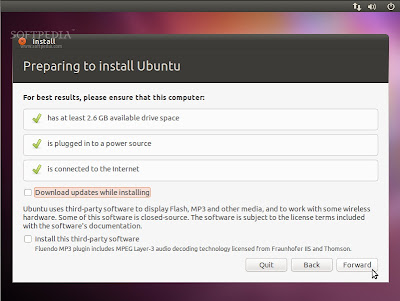
- Klik Forward
ubuntu 10.10 bojalinuxer
- Pilih yang paling bawah Manual
ubuntu 10.10 bojalinuxer
- tentukan partisinya misalnya 13 GB atau 13000, tapi sebelumnya anda beri swap 2048
ubuntu 10.10 bojalinuxer
- nah sekarang Kita Instal di partisinya yang tadi kita buat 13 GB
ubuntu 10.10 bojalinuxer
- nah sekarang pilih bahasa yg ingin anda masukan pada linux
ubuntu 10.10 bojalinuxer
- trus forward saja tidak perlu ada yg di isi, nanti ribet wkwkwkw…..
ubuntu 10.10 bojalinuxer
- Masukan Nama dan pasword anda, harus di isi ya, tidak boleh tidak
ubuntu 10.10 bojalinuxer
- Setelah selesai di restar
ubuntu 10.10 bojalinuxer
- Selesaimi kawan
ubuntu 10.10 bojalinuxer
Tinggal Login
ubuntu 10.10 bojalinuxer
maka Tampillah seperti di atas, makasih ya……

Melakukan Perbaikan Dan Atau Setting Ulang Sistem PC

Pemeriksaan PC Melalui Diagnosa Sistem
Untuk memeriksa kondisi hardware pada komputer perlu dilakukan diagnosa. Pada komputer dikenal tiga jenis diagnosa, yaitu :
  • POST (Power-On Self-Test)
  • Diagnosa umum (routine)
  • Diagnosa mencari dan memecahkan kerusakan
1. Langkah-langkah POST
Setiap kali komputer dihidupkan secara otomatis akan memulainya dengan langkah diagnosa yang dikenal dengan POST. POST ini akan memeriksa dan menguji semua komponen-komponen sistem. Jika saat POST terjadi problem, suatu pesan akan disampaikan pada pengguna. Pesan tersebut dapat berupa : pesan tampilan di layar, suara beep, atau kedua-duanya. Indikasi dari adanya masalah sewaktu POST dinyatakan :
  • Kode kesalahan   : dua sampai lima digit angka
  • Pesan kesalahan : pesan singkat dalam bahasa Inggris (ada beberapa
    pesan yang menunjukkan problemnya)
  • Kode beep             : suara beep berurutan
Dengan sangat bervariasinya pabrik pembuat motherboard dan ROM BIOS maka kode beep yang diberikan juga bervariasi artinya untuk kerusakan yang sama akan diberikan kode beep yang berbeda yang dikarenakan adanya perbedaan pabrik pembuat ROM BIOS atau motherboard. Pengujian semua memori termasuk dalam langkah POST ini. Lamanya pengujian tergantung dari besar kecilnya kapasitas memori yang terpasang. Akan tetapi POST tidak mengecek semua peralatan tambahan/perluasan seperti : printer, modem, dsb.
Adapun langkah-langkah POST adalah sbb :
  1. Tes CPU: interupsi ditutup, pengetesan flag internal, dan pengetesan register internal
  2. Test checksum ROM BIOS: pengetesan checksum ROM BIOS. Hasil checksum LSB harus nol.
  3. Tes Timer 1: Timer 1  8253 diprogram pada operasi mode 2, pengecekan pada akses dasar pencacah,   pengecekan pada pencacah.
  4. Tes DMAC: pengetesan pada semua saluran register alamat dan register pencacah DMA, inisialisasi saluran 0 DMA, inisialisasi timer 1, memulai siklus memori refresh.
  5. Tes 16 KB DRAM: pengetesan pada 5 pattern yang berbeda AAH, 55H, FFH, 01H, 00H tulis dan baca kembali.
  6. Inisialisasi Interrupt controller: control word dikirim untuk inisialisasi mode interrupsi, pengesetan vector interupsi di memori.
  7. Tes Interrupt controller: seting dan pengesetan ulang register interupsi, menempat-kan  stack-stack kesalahan interupsi.
  8. Inisialisasi Timer 0: timer 0 diinisialisasi pada operasi mode 3, cek timer 0.
  9. Tes CRT controller: inisialisasi CRT controller, test RAM video, cek sebagian parity error, setup mode video melalui pembacaan konfigura-si, pengujian pewaktuan dan signal sinkronisasi gambar.
  10. Tes DRAM di atas 16KB:  pengetesan pada 5 pattern yang berbeda AAH, 55H, FFH, 01H, 00H tulis dan baca kembali, jika ada kesalahan akan ditampil-kan alamat kesalahan dan data di layar.
  11. Tes Keyboard: cek keyboard dengan kondisi keyboard reset, cek penekanan kunci pada keyboard.
  12. Tes Disk drive: cek semua card adapter disket dan disk drive yang terpasang, POST memanggil sistem operasi dari disk.
Langkah-langkah POST di atas dapat diringkas sebagai berikut :
  1. Test 1 (Basic System): cek power supply, MPU, bus, dan ROM (langkah a-b)
  2. Test 2 (Extended System):  cek system timer, DMAC, 16KB lokasi awal DRAM dan PIC (langkah  c-h)
  3. Test 3 (Display): cek sistem pengendali signal video pada card monitor dan VRAM (langkah  i)
  4. Test 4 (Memory):  cek lokasi DRAM di atas 16KB dengan disampling / dicuplik (langkah  j)
  5. Test 5 (Keyboard): cek keyboard (langkah  k) f) Test 6 (Drive): cek adapter card dan peripheral disk drive dan
    hard disk (langkah  l)
2. Pesan Kesalahan Selama POST
  1. Test 1 (Basic System Error), sistem terhenti dengan tanpa tampilan dan suara beep, walaupun kursor mungkin nampak.
  2. Test 2 (Extended System Error), satu suara beep panjang diikuti dengan satu suara beep pendek, dan eksekusi POST terhenti.
  3. Test 3 (Display Error), satu suara beep panjang diikuti dengan dua suara beep pendek, dan POST melanjutkan dengan test berikutnya.
  4. Test 4 (Memory Error), ada tampilan angka yang menunjukkan kode kesalahan.
  5. Test 5 (Keyboard Error), ada tampilan angka yang menunjukkan kode kesalahan.
  6. Test 6 (Drive Error), ada tampilan angka 601, 1780, atau 1781 yang menunjukkan kode kesalahan.
Troubleshooting Motherboard
Untuk mencari atau menentukan jenis kerusakan yang ada pada PC diperlukan pemeriksaan terhadap kondisi hardware pada komputer. Pemeriksaan ini meliputi : POST (Power-On Self-Test), diagnosa umum (routine), dan diagnosa mencari dan memecahkan kerusakan. Dari hasil pemeriksaan ini maka akan diketahui lokasi kerusakan dan jenis komponen yang rusak untuk kemudian dilakukan perbaikan terhadap bagian yang mengalamai kerusakan tersebut.
1.  Troubleshooting Motherboard
a). Permasalahan yang mungkin terjadi
Sistem komputer terdiri dari motherboard, daughter boards, power supply, floppy drives, monitor, keyboard, dan beberapa peralatan yang terhubung melalui konektor dan kabel. Masalah dalam satu peralatan akan berpengaruh terhadap operasi peralatan lainnya dan kadang-kadang  mengganggu sistem operasi. Pengecekan berikut akan membantu memecahkan masalah.
  • ‹ Cek sambungan kabel power supply utama dan kabel tegangan DC.
  • ‹ Cek sambungan kabel keyboard.
  • ‹ Cek sambungan kabel monitor dan kabel daya monitor.
  • ‹ Cek konfigurasi setting CMOS ‹ Cek sambungan kabel power dan kabel data drive.
  • ‹ Cek semua daughter board  atau card yang terpasang pada slot
    I/O
  • ‹ Cek sambungan saklar reset
  • ‹ Cek posisi kunci keyboard
  • ‹ Cek semua IC yang terpasang
  • ‹ Cek disket boot di drive A
  • ‹ Cek sambungan speaker
Setelah semua pengecekan dilakukan, hidupkan saklar power dan cari pesan kesalahan POST. Dari pesan POST permasalahan dapat dilokalisir dan diperbaiki. Ketika POST tidak dapat berjalan, maka masalah terjadi pada motherboard dan rangkaian didalamnya. Dengan mengecek signal pada slot I/O masalah kerusakan pada motherboard dapat diidentifikasi sebab semua signal CPU terhubung ke slot I/O.
b).  Procedure Diagnosa dan Troubleshooting
Cek Power Supply
Cek level tegangan power supply pada slot I/O
Diagnosa
‹ Apakah card utama tersambung dengan baik ?
‹ Apakah kipas power supply berputar ?
‹ Apakah sambungan P8 dan P9 tersambung dengan baik ?
Jika level tegangan tidak ada pada pin sambungan P8 dan P9 power supply, maka permasalahan ada pada rangkaian power supply. Perbaiki power supply dengan cara mengganti dengan power supply yang baru.
Cek Signal clock
Ukur signal CLK, OSC, PCLK, RESET DRV, I/O CH RDY, I/O CH CHK pada pin slot I/O dengan memakai logic probe atau osiloskope.
Diagnosa
  • Jika tidak ada signal CLK, OSC, PCLK, cek kristal dan rangkaian pembangkit clock.
  • Jika RESET DRV selalu tinggi, periksa signal power good, rangkaian power on reset dan kondisi saklar reset manual.
  • Jika tidak ada signal  I/O CH RDY dan  I/O CH CHK lepas dan periksa semua daughter boards. Jika masih bermasalah, permasalahan ada pada motherboard dan tempat rangkaian. Cara perbaikannya adalah gantilah motherboard tersebut dengan motherboard yang baru.
Cek CPU dan DMA
Cek signal ALE, MEMR, MEMW, IOR, IOW, AEN dengan memakai logic probe atau osiloskope.
Diagnosa
  • Apabila signal ALE, MEMR, MEMW, IOR, IOW bukan pulsa, cek motherboard bagian CPU
  • Apabila signal AEN bukan pulsa, cek bagian DMA.
Cara perbaikannya adalah gantilah motherboard tersebut dengan motherboard yang baru.
Cek Cek Keyboard
  • Cek signal KBCLK, KBDATA pada keyboard
  • Reset sistem dan tekan kunci pada keyboard cek signal pada
    jalur data keyboard
Diagnosa
Jika KBCLK dan KBDATA ada dari keyboard kerusakan ada pada jalur motherboard. Cara perbaikannya adalah gantilah motherboard tersebut dengan motherboard yang baru. Jika KBCLK dan KBDATA tidak ada dari keyboard kerusakan ada pada keyboard.
Troubleshooting power supply
Pengecekan secara umum fungsi power supply adalah:
1. Untuk jenis TX
Jika saklar power dihidupkan, maka kipas akan berputar, tegangan pada soket P8 dan P9 bila diukur dengan memakai voltmeter. Khusus untuk signal power good jika diukur dengan voltmeter akan bertegangan +5V sesaat kemudian turun menjadi mendekati 0V ketika saklar power dihidupkan.
2. Untuk jenis ATX
Jika saklar power dihidupkan atau kabel daya dicolokkan, maka kipas diam, semua tegangan pada soket bila diukur dengan memakai voltmeter akan nol, kecuali pada pin 9 adalah +5V sebagai sumber tegangan pada posisi stanby. Jika pin  14 dihubungkan sesaat dengan pin 9 dengan memakai kabel, maka kipas akan berputar, tegangan pada setiap pin soket 20 bila diukur dengan memakai voltmeter. Khusus untuk signal power good jika diukur dengan voltmeter akan bertegangan +5V sesaat kemudian turun menjadi mendekati 0V ketika power dihidupkan.
3. Kemungkinan Kerusakan
Mati total (tidak ada tegangan keluaran pada semua pin) Tegangan keluaran tidak stabil Tegangan keluaran +12V lebih besar Tegangan keluaran +12V drop Tidak ada tegangan keluaran +5V Tidak ada signal tegangan pada power good
4. Procedure dan troubleshooting
Cek keberadaan sumber tegangan dari jala-jala, jika tidak ada (berarti kerusakan ada pada sumber tegangan/mati perbaiki jalajala/tunggu hingga hidup), jika ada lakukan pengecekan berikutnya.
Cek kabel power dan konektor dengan memakai multimeter.  Jika putus sambung/ganti dengan kabel yang masih baik, jika baik lakukan pengecekan berikutnya.
Cek kipas apakah berputar, jika ya/tidak lakukan pengecekan berikutnya.
Cek semua pin tegangan keluaran DC pada konektor, jika normal dan kipas tidak berputar periksa kabel dan konektor kipas jika baik ganti kipas, jika tidak ada tegangan keluaran lakukan pengecekan berikutnya.
Cek saklar on/off pada power supply. Jika rusak ganti dengan yang baik, jika baik ganti power supply yang baik atau lakukan pengecekan berikutnya.
Cek soldiran, jalur, sambungan komponen, dan komponen elektronik (komponen aktif : Dioda, transistor atau SCR dan komponen pasip : resistor, kapasitor, PTC, sekering).Jika ada yang rusak ganti dengan yang baik.
Jika tegangan tidak stabil kemungkinan kerusakan pada kondensator elektronik setelah dioda penyearah dari sumber 110/220V.
Jika Tegangan keluaran +12V naik/drop kemungkinan kerusakan pada kondensator elektrolit pada jalur ini atau IC regulator.
Jika Tegangan keluaran +5V tidak ada kemungkinan kerusakan pada dioda penyearah atau kondensator elektrolit pada jalur ini atau IC regulator.
Signal power good tidak ada kemungkinan kerusakan ada pada rangkaian power good berupa kerusakan kondensator elektrolit/diode/transistor/resistor.
Troubleshooting Keyboard
Keyboard Beberapa model keyboard, yaitu :
  • 83-Key PC Keyboard
  • 84-Key AT Keyboard
  • 84-Key Space-Saving Keyboard
  • 101-Key Keyboard
  • Other Keyboard Styles
Setiap tombol/kunci pada keyboard IBM dinyatakan dengan empat pengenal :
  • Karakter yang diperlihatkan pada permukaan penutup kunci
  • Kode karakter dari  setiap karakter penutup kunci
  • Kuncinya kode pembacaan
  • Angka desimal tempat kunci
Kunci-kunci pada keyboard dapat terganggu atau tidak berfungsi karena :
  • tersumbat kotoran
  • per atau plat saklarnya lemah
  • jalurnya putus
  • rusaknya chip yang ada didalamnya
Untuk mengatasi hal tersebut, maka keyboard perlu dirawat dengan cara :
1) menghindari masuknya kotoran dan binatang ke keyboard
2) memberikan sirkulasi udara yang cukup pada keyboard Jika terjadi gangguan, maka langkah-langkah yang harus dilakukan, yaitu:
  • melepas penutup kunci
  • membersihkan semua kotoran yang ada di dalamnya
  • memperbaiki per atau plat kunci yang terganggu
  • menutup kembali penutup kunci seperti semula
Troubleshooting Keyboard Bag-2
  • Pengecekan secara umum fungsi keyboard adalah :
  • Periksa saklar XT/AT (saklar harus pada posisi AT untuk sambungan ke sistem AT)
  • Periksa kunci keyboard pada panel depan sistem apakah dalam kondisi terbuka
  • Periksa sambungan dan kabel keyboard apakah tersambung baik dengan sistem board. Sambungan yang kurang baik akan menimbulkan masalah.
  • Periksa nyala LED pada keyboard selama power on apakah berkedip
Kemungkinan Kerusakan :
  • Keyboard tidak beroperasi penuh
  • Beberapa kunci tidak berfungsi
  • Kunci rusak atau tertekan
  • Kerusakan interface keyboard
  • Kerusakan konektor keyboard
  • Kerusakan kabel keyboard
Procedure dan troubleshooting :
1) Kerusakan keyboard pada Mikrokontroller keyboard, soldiran komponen pasif pada keyboard kering, jalur PCB pada keyboard putus. Atau dapat juga disebabkan oleh rangkaian interface dalam unit sistem rusak. Untuk mengisolasi daerah kerusakan dengan mudah dapat dilakukan dengan cara menyambungkan keyboard yang baik ke unit sistem, jika masalahnya hilang maka kerusakan pada keyboard dan jika tidak maka kerusakan pada rangkaian interface di unit sistem.
2) Rangkaian logika pendekode baris atau kolom dalam keyboard atau jalur PCB putus atau soldiran kering atau kontak lepas. Masalah ini dapat diselesaikan dengan mengganti keyboard yang baik.
3) Pir saklar putus atau tertekan. Untuk itu perlu diganti.
4) Chipset keyboard pada motherboard. Untuk ini ganti IC chipset
(SMD IC) atau ganti motherboard yang baik.
5) Kerusakan akibat putus tertarik atau frekuensi penggunaan. Untuk
itu ganti konektor keyboard.
6) Kabel keyboard putus dicek dengan memakai multimeter, kemudian
disambung.

CARA MENDIAGNOSIS MASALAH KOMPONEN DAN PENGENALAN GEJALA KESALAHAN PADA PC

MASALAH : Layar monitor gelap ( gambar tidak keluar)
Pada waktu menghidupkan komputer lampu di CPU sudah menyala tetapi monitor tidak mengeluarkan gambar apa-apa, dan lampu pada monitor selalu berkedip-kedip.
ANALIASA:
1. Kabel VGA dari monitor tidak terpasang dengan benar pada port di CPU.
2. VGA card rusak
3. Monitor rusak
SOLUSI:
1.Periksa apakah kabel VGA dari monitor sudah terpasang dengan benar atau belum. Sebaiknya dicopot kemudian dipasang kembali untuk memastikannya.
2.Jika setelah dipasang kembali tetapi gambar tetap tidak keluar . maka kemungkinannya ialah VGA card pada CPU rusak. Hal ini bisa disebabkan oleh debu yang menempel pada slot VGA. Untuk menanganinya sebaiknya copot dan bersihkan VGA card dan slotnya.
3.Sebuah CPU umumnya memiliki sebuah VGA internal( bawaan ) , dan satu buah VGA eksternal( tambahan) . jika demikian coba untuk memasang kabel VGA ke port yang berbeda.

MASALAH: trouble shooting pada keyboard
ANALISA: kemungkinan-kemungkinan ganguan pada keyboard
tersumbat kotoran
per/plat sakelarnya lemah
rusaknya cip yang ada di dalamnya.

SOLUSI: lepas penutup kunci
bersihkan semua kotoran
perbaiki pe/plat yang rusak
tutup seperti semula.

MASALAH: MOTHER BOARD
ANALISA: Setelah dihidupkan, tidak ada tampilan di monitor, lampu indikator (led) di panel depan menyala, lampu indikator (led) monitor berkedip-kedip, kipas power supply dan kipas procesor berputar, tidak ada suara beep di speaker.
SOLUSI: Langkah pertama lepas semua kabel power yang terhubung ke listrik, kabel data ke monitor, kabel keyboad/mouse, dan semua kabel yang terhubung ke CPU, kemudian lepas semua sekrup penutup cashing. Dalam keadaan casing terbuka silahkan anda lepaskan juga komponen-komponen lainnya, yaitu kabel tegangan dari power supply yang terhubung ke Motherboard, harddisk, floppy, hati-hati dalam pengerjaannya jangan terburu-buru. Begitu juga dengan Card yang menempel pada Mboard (VGA, Sound atau Card lainnya). Sekarang yang menempel pada cashing hanya MotherBoard saja. Silahkan anda periksa Motherboadnya dengan teliti, lihat Chip (IC), Elko, Transistor dan yang lainnya apakah ada yang terbakar.Jika tidak ada tanda-tanda komponen yang terbakar kemungkinan Motherboard masih bagus, tapi ada kalanya Mboard tidak jalan karena kerusakan pada program yang terdapat di BIOS.

MASALAH: MASALAH PADA HARD DISK

ANALISA: Pada saat CPU dinyalakan kemudian melakukan proses Post setelah itu proses tidak berlanjut dan diam beberapa saat tidak langsung masuk ke operating system, dan kemudian di layar monitor ada pesan “harddisk error, harddisk Failur, setelah itu muncul pesan “press F1 to continou” setelah kita menekan tombol F1 tidak masuk Operating system dan muncul pesan “Operating system not found”.

SOLUSI: Periksa kabel tegangan
MASALAH: Mengatasi Masalah Pada CD/DVD/ROM/RW
ANALISA: Jenis kerusakan yang biasa ditemui :
1. Tidak terdeteksi di windows
2. Tidak bisa keluar masuk CD
3. Tidak bisa membaca/menulis/hanya bisa membaca saja. (CD)
4. Tidak bisa membaca/menulis/write protect (Floppy disk)

SOLUSI:
1) Periksa kabel data dan kabel tegangan yang masuk ke CD-floppy, perikas di setup bios apakah sudah dideteksi? sebaiknya diset auto. Periksa apakah led menyala, jika tidak kerusakan di Controllernya.
2) Kerusakan ada pada mekanik motor atau karet motor.
3) Kerusakan Biasanya pada optik, tetapi ada kemungkinan masih bisa diperbaiki dengan cara men- set ualng optik tersebut.
4) Head Kotor, bisa dibersihkan menggunakan Cutenbud.

MASALAH: Masalah BIOS
ANALISA: Hati-hati dalam Update Bios, ketika meng-Update anda keliru memilih versi Bios, PC jadi tidak jalan bahkan anda tidak dapat masuk ke BIOS.

SOLUSI: Biasanya Update tidak dapat dibatalkan, hanya jenis Motherboard tertentu yang memiliki backup BIOS pada Chip-nya, Disitu tersimpan jenis asli BIOS yang tidak dapat dihapus, untuk dapat merestore-nya anda tinggal memindahkan Posisi Jumper khusus yang biasanya sudah ada petunjuk di buku manualnya. Kemudian hidupka PC dan tunggu 10 detik, BIOS yang asli telah di Restore, kembalikan Posisi Jumper pada posisi semula, dan PC siap dijalankan kembali. Jika Motherboard tidak memiliki pasilitas tersebut, Chip BIOS harus dikirim ke Produsen, Jenis BIOS dapat anda lihat di buku manualnya. Berhati-hati dalam pemasangannya jangan sampai kaki IC BIOS patah atau terbalik Posisinya.

MASALAH: Batrey CMOS Rusak / Lemah.
ANALISA: Muncul Pesan CMOS Checksum Vailure / Batrey Low, diakibatkan tegangna yang men-supply IC CMOS/BIOS tidak normal dikarenakan batrey lemah, sehingga settingan BIOS kembali ke Default-nya/setingan standar pabrik, dan konfigurasi Hardware harus di Set ulang.
SOLUSI: Segera ganti Baterainya.